智能体集成
Cytoscape 一直以来都可以通过其自身用户界面以外的方式进行操作。Commands 功能、CyREST 接口层,以及 RCy3 和 py4cytoscape 软件包,都允许其他程序打开网络、应用布局、更改样式和导出结果(参见 Cytoscape 自动化)。
AI 智能体是这一接口的新型客户端。与指定确切命令及其参数的脚本不同,调用方是一个大型语言模型(LLM),它会读取 Cytoscape 功能的描述,推断用户请求所对应的操作,并按顺序执行这些操作。对用户而言,改变的是交互方式,而不是应用程序本身:你描述自己的意图,例如 load this network and colour the nodes by degree,智能体就会将其转换为 Cytoscape 已提供的操作。Cytoscape 仍然是绘制、检查和保存结果的地方。
这是一个正在积极发展、变化迅速的领域,本章介绍的各项功能均明确属于实验性功能。不同版本之间的具体细节可能会发生变化。
Cytoscape 已具备智能体接入条件,但默认并未启用智能体功能。本章介绍的所有功能在标准安装中均不可用。该能力由 Cytoscape App Store 中的一个可选应用提供,需要你自行安装。本章其余部分将介绍该应用,包括如何安装和连接、它提供哪些功能,以及运行后如何与智能体配合使用。
安装
Cytoscape MCP Server 并未随 Cytoscape 一起打包,因此在安装它之前,本章内容均不适用。
要求:
- Cytoscape 3.10 或更高版本。
- 支持 MCP 且支持 Streamable HTTP 传输方式的 AI 客户端,例如 Claude Desktop、Claude Code、GitHub Copilot 或 OpenAI Codex CLI。
- 如果需要从 NDEx 加载网络,则需要互联网连接。
该应用有一个运行时属性,可以通过 Edit -> Preferences -> Properties -> cytoscapemcp 编辑:
| 属性 | 默认值 | 描述 |
|---|---|---|
mcp.ndexbaseurl |
https://www.ndexbio.org |
网络加载工具读取网络时所使用的 NDEx 服务器基础 URL。可以将其更改为指向私有或内部 NDEx 实例。更改会立即生效,工具调用时会读取该属性,因此无需重启。 |
安装应用
从 Cytoscape App Store 页面安装 Cytoscape MCP Server。点击页面上的 Install,Cytoscape 就会加载该应用。如果系统提示重启,请重启 Cytoscape。启动后,当状态栏中出现带有绿色标签的 MCP 按钮时,表示该应用正在运行。
查找 MCP URL
智能体所需的一切都可以通过一个 URL 访问:
其中,{rest.port} 是 Cytoscape 的 CyREST 端口。如果你没有在 Edit -> Preferences -> REST API 中修改端口,其默认值为 1234。无需自行拼接 URL,只需点击左下角状态栏中的 MCP 按钮。MCP Server 对话框会显示当前运行实例的实时 URL,以及每种受支持智能体的配置命令。
配置智能体
有两种连接方式,二者并不等同。
| 智能体 | 使用方式 |
|---|---|
| 支持 Streamable HTTP 的客户端:Claude Code、GitHub Copilot、Codex CLI 及大多数其他客户端 | 直接配置上述 MCP URL。无需安装任何内容,也不需要额外进程。 |
| Claude Desktop | 使用 Cytoscape MCP 扩展(.mcpb),该扩展包含一个小型的 stdio 到 HTTP 桥接程序。Desktop 扩展使用 stdio 通信,因此需要该桥接程序。 |
两种方式最终都连接到 Cytoscape 内部的同一个 MCP Server。如果你的智能体支持直接填写 URL,就使用该 URL。
Claude Desktop
首先进入 Settings -> Extensions -> Advanced,启用 Use Built-in Node.js for MCP。如果不启用此选项,扩展将无法运行。从项目的 Releases 页面下载 cytoscape-mcp.mcpb,然后在 Claude Desktop 中进入 Settings -> Extensions,点击 Install Extension 并选择下载的文件。
要验证配置,请在 Customize -> Connectors 下查找 Cytoscape MCP 连接器。该页面会将 CyREST 端口作为一个设置项显示,默认值为 1234。如果你修改了 Cytoscape 中的端口,也应在这里进行相应修改。
Claude Code
使用以下命令验证:
GitHub Copilot(VS Code)
打开命令面板,运行 MCP: Add Server,选择 HTTP,输入 http://localhost:{rest.port}/mcp,并将其命名为 cytoscape-mcp。
或者在终端中运行:
code --add-mcp '
  {
    "name": "cytoscape-mcp",
    "type": "http",
    "url": "http://localhost:{rest.port}/mcp"
  }
'
GitHub Copilot CLI
使用以下命令验证:
OpenAI Codex CLI
使用 codex mcp list 验证,或者在 Codex TUI 中输入 /mcp。
验证安装
先检查 Cytoscape,再检查智能体。
- MCP 按钮已出现且呈绿色。在 Cytoscape 窗口左下角查找醒目的 MCP 按钮。绿色表示服务器已启动并准备就绪。红色表示服务器没有响应。请确认 Cytoscape 正在运行,并且 CyREST 已启用。
- MCP Server 对话框能够打开。点击该按钮,应当会打开标题为 MCP Server 的对话框。对话框顶部应显示一条绿色提示,内容为
MCP server running at,后面跟着当前运行实例的端点 URL,并列出各受支持智能体的连接说明。 - 健康检查端点能够响应。
你应该看到:
如果出现
connection refused错误,说明 Cytoscape 未运行,或者使用的端口不正确。 - 智能体报告已连接。大多数智能体都有
/mcp命令或 MCP 设置面板,其中会列出已配置的服务器、连接状态以及它们提供的工具。cytoscape-mcp应当显示为已连接。 - 提示词能够传达到 Desktop。向智能体发送以下请求:
open a network using cytoscape desktop。该网络应出现在 Cytoscape 的 Network 面板中,并在主画布中呈现;工具调用记录则应出现在View -> Show Task History中。
警告
Cytoscape 是一个具有共享会话状态的单用户应用程序。该传输方式支持多个智能体同时连接,每个智能体都有自己的会话,但它们可能执行相互冲突的命令,例如两个智能体同时更改当前视图。不建议多个智能体同时操作同一个 Cytoscape 实例,协调这些智能体的责任由你承担。
MCP
模型上下文协议(Model Context Protocol,MCP)是一种开放标准,用于描述 AI 应用程序如何与外部系统通信。外部系统运行一个 MCP 服务器,该服务器会发布一组工具。这些工具是具有名称、类型化输入和输出的操作,并且每个工具都附带一段供语言模型阅读的描述。智能体会发现这些工具,判断用户请求需要调用哪些工具,然后执行相应操作。由于该协议是通用的,任何支持 MCP 的智能体都可以与任何 MCP 服务器通信。
由于 Cytoscape MCP Server 并非核心应用,因此它采用独立的版本管理,不会随着 Cytoscape 一起更新。当智能体看到的工具与本章描述不一致时,需要记住这一点。
注意
该应用属于实验性应用。它发布的工具及其行为可能会发生变化。
安装后,该应用会在 Cytoscape 现有的 CyREST HTTP 服务器中发布一个 MCP 端点。它不会启动独立进程,也不会打开额外端口。该端点位于 CyREST 现有端口的 /mcp 路径下。智能体通过 Streamable HTTP 传输方式与其连接。(旧版 SSE 传输方式已于 2025 年 2 月弃用,不受支持。)
该应用还会在 Cytoscape Desktop 界面中添加两个指示项:
- MCP 状态按钮。左下角状态栏中会出现一个醒目的 MCP 按钮。MCP 服务器正在运行并准备接受连接时,标签为绿色;服务器没有响应时,标签为红色。点击该按钮会打开
MCP Server对话框,其中显示实时端点 URL,以及各受支持智能体的连接说明。 - 任务历史记录。每次 MCP 工具调用都会记录在
Cytoscape Task History窗口中。该窗口可通过View -> Show Task History打开。每条记录都是工具运行时报告的进度或状态信息,并使用工具的内部类名标识工具,而不是智能体所使用的名称。这些记录能够反映智能体实际对当前会话执行的操作;当结果与预期不符时,应首先查看这里。
上面的记录来自一个被要求搜索 NDEx 的智能体:网关调用了 CyNDEx-2 的 ndex search networks 命令,该命令报告了执行进度,随后报告了找到的匹配项数量。
工具覆盖范围
已发布的工具涵盖了大部分原本需要手动完成的操作:
- 将网络加载为新的网络集合并创建视图。可以通过 NDEx 网络 ID、网络文件(SIF、GML、XGMML、CX、CX2、GraphML、SBML、BioPAX),或者带有列映射的分隔符文件或 Excel 文件进行加载。
- 列出已加载的网络视图、切换当前视图,以及为尚无视图的网络创建视图。
- 分析网络、列出可用的布局算法,并应用布局算法。
- 读取和设置视觉样式默认值、列出样式,以及在不同样式之间切换。
- 创建离散映射、连续映射和直通映射,包括先检查列的取值范围或不同值,以便选择合理的映射点。
- 检查表格文件中的列,并将其导入节点表、边表或未分配表。
除此之外,还有三个命令网关工具,可以让智能体访问你计算机上注册的全部 Cytoscape 命令目录:一个工具通过全文查询搜索命令目录,一个工具获取命令的完整参数模式,另一个工具执行命令。这三个工具按照特定顺序使用:网关会拒绝执行尚未获取参数模式的命令,从而阻止智能体猜测参数名称。
这一点比听起来更重要。安装另一个 Cytoscape 应用时,该应用的命令会注册到 Desktop 中,网关会自动获取这些命令。因此,随着你安装的应用增加,智能体能够执行的操作也会随之扩展,而无需修改 MCP 应用本身。智能体使用一节中的操作示例展示了这一过程:智能体通过网关发现的命令访问 NDEx,而不是使用内置的 NDEx 工具。
工具目录
你无需通过名称调用工具。所有工具都通过自然语言激活:你描述自己的需求,模型便会根据提供给它的工具描述选择工具。服务器上注册的所有工具都有一份完整、易于阅读的目录可供参考,其中列出了每个工具完整的 JSON 输入和输出模式,以及三到四个示例提示词,展示哪些措辞可以触发相应操作。当请求没有产生预期操作时,可以查阅该目录。示例措辞是找到有效表达方式最快的途径。
可以通过以下三种方式获取工具目录:
- Cytoscape 正在运行时,直接从服务器获取: 也可以在浏览器中打开该 URL。
- 从应用的代码仓库获取:MCPManifest.md。
- 在智能体中使用
/mcp命令或 MCP 设置面板获取,其中会列出每个已连接服务器当前发布的工具。
进一步阅读
该应用维护了自己的文档,包括用户手册、教程、智能体配置详情和常见问题解答。这些文档比本章内容更加详细,并且会随着每次发布进行更新:https://github.com/cytoscape/cytoscape-desktop-mcp。
智能体使用
提示词的工作方式
你不需要指定工具名称,只需描述自己的需求,模型就会进行选择。
关键在于在提示词中明确提及 Cytoscape,并具体说明你的意图。例如,open a network using cytoscape desktop 这样的提示词,就足以让模型分析整个工具集并组织一系列操作:它会询问你所指的数据源,从该数据源加载网络,创建视图,并将该视图设置为当前视图。一个句子就能触发多次工具调用,这些调用会依次显示在任务历史记录中。
以下是 Claude Code 连接 Cytoscape 后的实际示例:
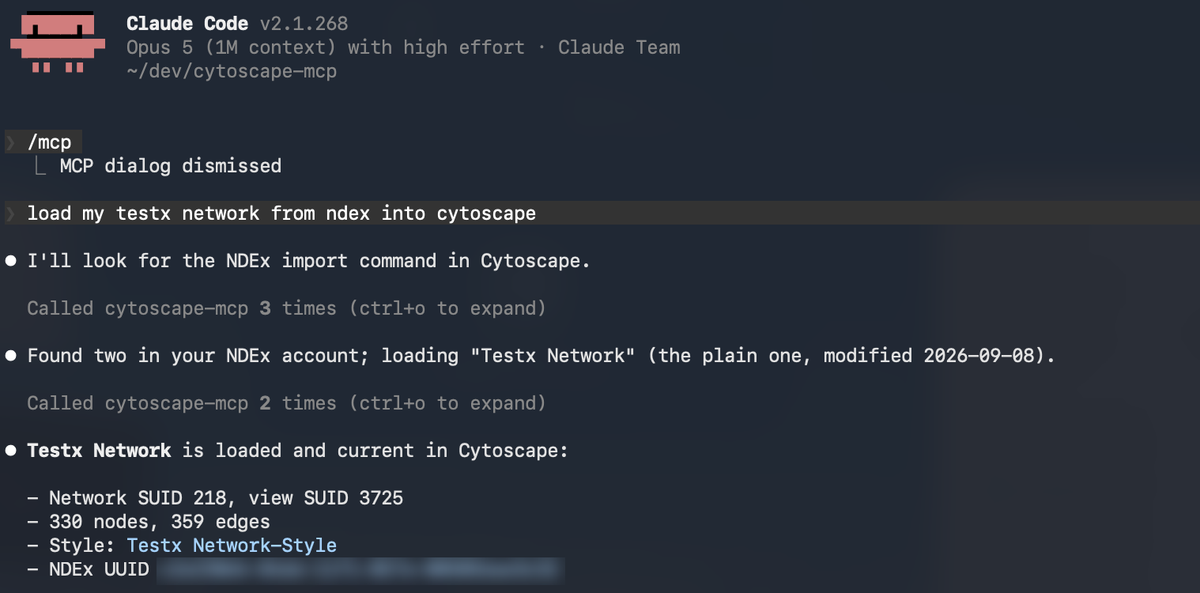
一句话 load my testx network from ndex into cytoscape 触发了两轮工具调用。智能体首先搜索命令目录,查找 NDEx 导入命令。随后使用已登录的用户配置文件,按名称查找网络,找到两个候选项,根据它们的修改日期进行选择,然后加载了最终结果。随后,智能体报告了 Cytoscape 中实际存在的内容:网络和视图标识符、节点数和边数、应用的样式,以及现已记录在该网络上的 NDEx UUID。
这次交互有两点值得注意。第一,my 一词发挥了实际作用,它通过 Cytoscape 中配置的 CyNDEx-2 登录配置文件进行解析,下一节的 NDEx 部分将对此进行介绍。第二,智能体并没有专门用于 load from NDEx 的工具,而是通过网关发现了 CyNDEx-2 的命令,这正是本章前面介绍的机制。
模糊或缺乏限定条件的请求通常是操作没有发生的原因。Change the colours 没有提供足够的信息供模型匹配。change the network node color to green in cytoscape 则更加明确。当请求没有产生预期操作时,请查阅工具目录,每个工具都包含已知能够触发该工具的示例提示词。
示例提示词
这些示例来自该应用在 App Store 中的介绍,可以作为合理的起始表达方式。
| 提示词 | Cytoscape 中发生的操作 |
|---|---|
| open a network using cytoscape desktop | 智能体会询问你要使用哪个数据源:NDEx、网络文件或表格文件,然后将其加载为新的网络集合,并将其视图设为当前视图。 |
| analyze the network in cytoscape | 对当前网络运行网络分析,并报告分析所得的统计数据。 |
| change the network layout | 列出可用的布局算法,然后将你选择的算法应用于当前视图。 |
| switch network style | 列出当前会话中的样式,并将当前视图切换为你选择的样式。 |
| increase the network edge width by 1 | 读取当前的边宽度默认值,并设置新的宽度。 |
| change the network node color to green | 设置当前样式中的节点填充颜色默认值。 |
| change node label to courier new | 设置节点标签的默认字体。 |
| lock node width and height on network | 启用节点宽度与高度之间的依赖关系,使二者保持相等。 |
| import new attributes into the node table of my network in cytoscape | 检查文件中的列,确认用于匹配的键列和网络列,然后导入该表格。 |
| map edge shape to interaction | 根据 interaction 列创建到边形状的离散映射。 |
| map weight to node size | 创建到节点大小的映射,并锁定宽度和高度,使二者保持一致。 |
| generate green colors on edges based on discrete values of confidence | 读取 confidence 的不同值,并据此生成离散颜色映射。 |
| set color gradient on nodes from blue to red based on eccentricity | 读取 eccentricity 的取值范围,并据此创建连续颜色映射。 |
| set node label to gene1 | 根据 gene1 列创建直通映射,将该列的值用作节点标签。 |
使用 NDEx
NDEx(网络数据交换平台,Network Data Exchange)是许多 Cytoscape 用户存储网络的地方,智能体可以直接与其交互。智能体能够访问哪些网络,由你在 Cytoscape 中设置的 NDEx 登录配置文件决定,而不是由智能体决定,这使得 my networks 这样的表述能够对应到具体的网络。如果没有配置登录配置文件,智能体仍然可以搜索和下载公开网络,但无法将网络保存到你的账户中。有关相同功能的交互式操作方式,请参阅导出数据。
以下每个提示词都会通过右侧列出的命令操作 NDEx。
| 提示词 | Cytoscape 中发生的操作 |
|---|---|
| load my ndex network xyz into cytoscape | 使用你选择的配置文件,针对该网络的 UUID 运行 ndex download network,并将其作为新的网络和视图打开。 |
| find ndex networks that start with ergosterol | 运行 ndex search networks searchTerm=ergosterol,并报告匹配项及其 UUID、所有者和大小。注意:NDEx 会在网络名称、描述或所有者的任何位置匹配该词,而不仅仅是在开头。因此,即使请求使用 starting with 的表述,也会返回所有提及该词的网络。 |
| upload my xyz network to ndex | 运行 ndex create network,将当前网络作为一个新网络保存到 NDEx,并返回其 UUID 和 URL。 |
提示与故障排除
- 在提示词中明确提及 Cytoscape。
apply a force-directed layout in cytoscape是明确的请求,apply a force-directed layout则可能不够明确。 - 如果当前会话中有多个网络,请说明你指的是哪个网络。大多数工具都会作用于当前视图。
- 查看任务历史记录。
View -> Show Task History会记录实际执行的操作,这是判断请求被误解还是操作执行失败的最快方式。 - 缺少某项功能可能只是因为缺少相应的应用。命令网关只能看到已注册到 Desktop 的命令。如果智能体找不到执行某项操作的方法,安装相关的 Cytoscape 应用即可注册其命令,网关随后会自动获取这些命令,无需修改 MCP 应用。
- 如果智能体报告服务器不可用,请先检查 MCP 按钮的颜色和
/mcp/health端点,再修改任何智能体配置。红色按钮表示问题出在 Cytoscape,而不是智能体。 - 如需进行更深入的诊断,服务器提供完整的工具目录,地址为
/mcp/manifest。此外,该应用还提供了诊断步骤和常见问题解答。